イマージョンラーニングをするにおいて、より効率よく英語を吸収するには、多くの英語に触れることが大事です。
しかし映像コンテンツは、中々セリフが出てこなかったり、スキップしたらセリフを飛ばしてしまうことがあります。
また今聞いたセリフを「もう一度聞きたい」と思っても、戻しすぎたりなど不便なことがあります。
そんな時におすすめのアプリがLanguage Reactorです。
Language Reactorとは
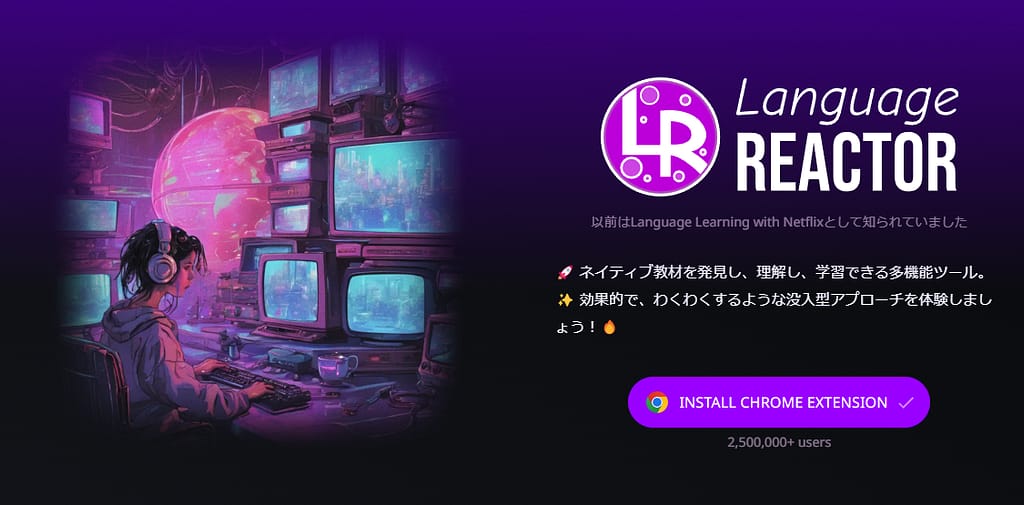
Language Reactorとは、Google Chromeの基本無料の拡張アプリです。
※Google ChromeはGoogleが出している多機能ブラウザのこと
PCのみ使用ができます。スマホやiPadでは使えません。
できること
- ・YouTubeやNetflixに対応
- サイド画面にスクリプトが表示される
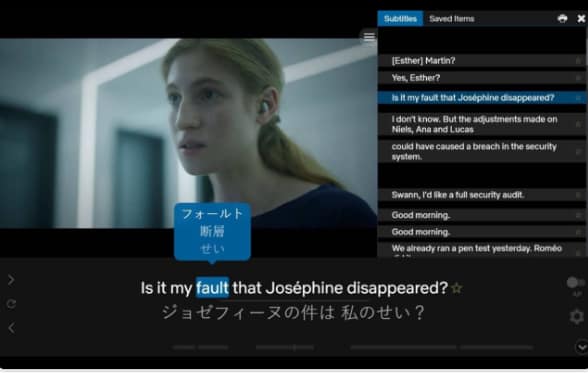
- ワンボタンでセリフごとにスキップしたり戻すことができる
→セリフスキップ機能のおかげで、学習時間を大幅に短縮できます。既に身についてるセリフやアクションシーン等を簡単にスキップできます。
- ワンタップで再生速度を変えられる
- 日本語字幕と英語字幕を同時に表示可能
- わからない単語や熟語の意味がすぐ調べられる
- 発音読み上げ機能
- New 2025年4月 AIの説明機能が追加
→わからない単語を検索すると、その映画やドラマの文脈上、どのような意味で使われているかまで説明してくれます。
この機能によって、海外ドラマでよくある「名作のセリフの引用や有名人の名前等」について即座にわかるようになった。この機能は本当に神!
例:ウォーキングデッド1話
主人公リックが、初対面の子供に「銀行強盗なのでは?」と疑われる。
それに対して、リックが「Deadlist Dillinger.」(俺は指名手配犯のデリンジャーだ)と返すシーン。
一見すると、リックの返答が意味が分かりませんでした。
しかし、AIが「このデリンジャーは、アメリカの有名な銀行強盗ジョン・デリンジャーのこと」という説明をしてくれたことで、ユーモラスな返しと理解できました。
※一部有料サービスがあります↓
- 字幕がない作品の字幕自動生成機能
- 単語をお気に入り保存できる
筆者も有料サービスを1度使ったことがありますが、無料で十分です。
導入方法
導入方法は簡単!
①Google Chromeをダウンロード
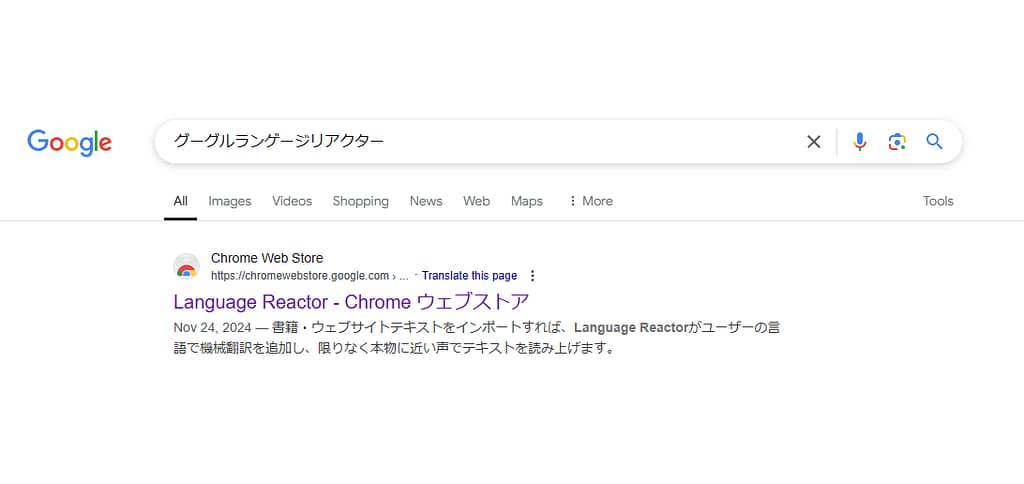
②Google chromeを立ち上げ「ランゲージリアクター」と検索
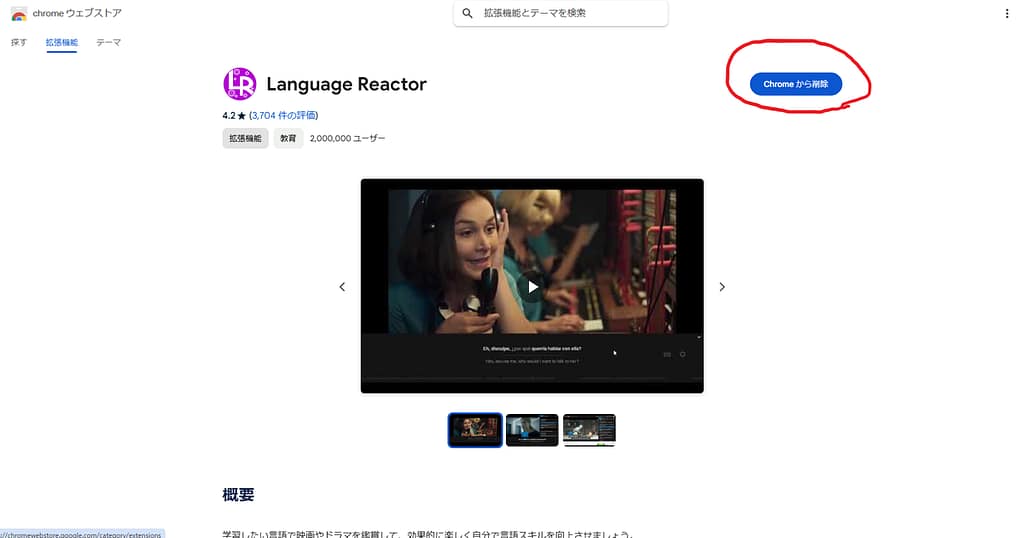
③右上の青いボタン「Chromeに追加」を押す
(画像では既に導入後なので、Chromeから削除と表記されています)
➃「Language Reactor」を追加しますか?とでるので「拡張機能を追加」をクリック
⑤Language Reactorのサイトが出ますが、閉じて大丈夫です。
➅「Google Chrome」でNetflixやYouTubeを立ち上げれば、自動でlanguage Reactorが起動されます。
筆者のLanguage reactorの使い方
映画を英語音声・英語字幕で楽しむ(難しいものは二重字幕をつける)
↓
気になる単語やフレーズの理解、発音のチェックをする
↓
2周目は、セリフスキップ機能やサイドバーのスクリプトで効率よく全体を見返す
これによって普段の学習で分かったつもりで聞き流していたフレーズが明確になり、より英語の理解度が増します。
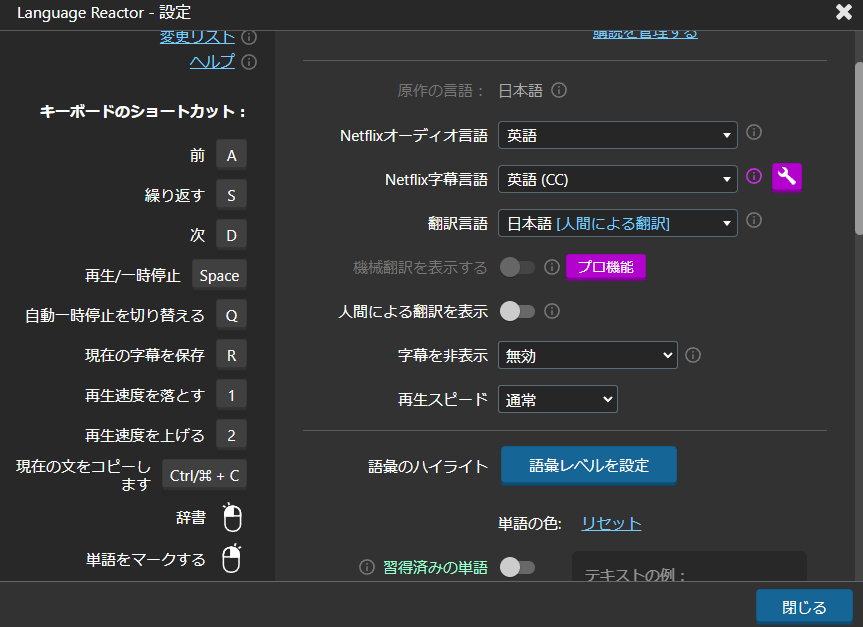
覚えておくべき便利なショートカットキー
- A 前のセリフに戻る
- S 同じセリフを繰り返す
- D 次のセリフに飛ぶ
- space 一時停止・再生
- 1 再生速度を遅くする
- 2 再生速度を早くする
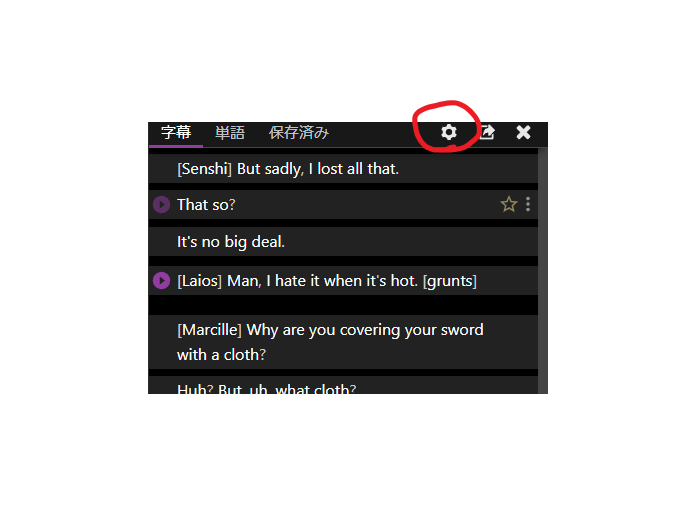
※これらのショートカットキーの説明は、Language Reactorを開いて、右上の歯車のマークをおせばいつでも確認できます。↓(画像参照)
英語字幕、日本語字幕を同時に表示させたい場合
①設定を開く
②「Netflix字幕言語」を”英語”に設定
③「翻訳言語」を”日本語”に設定
④「人間による翻訳を表示」オンにする←同時字幕のスイッチです
⑤「字幕を非表示」を無効にする
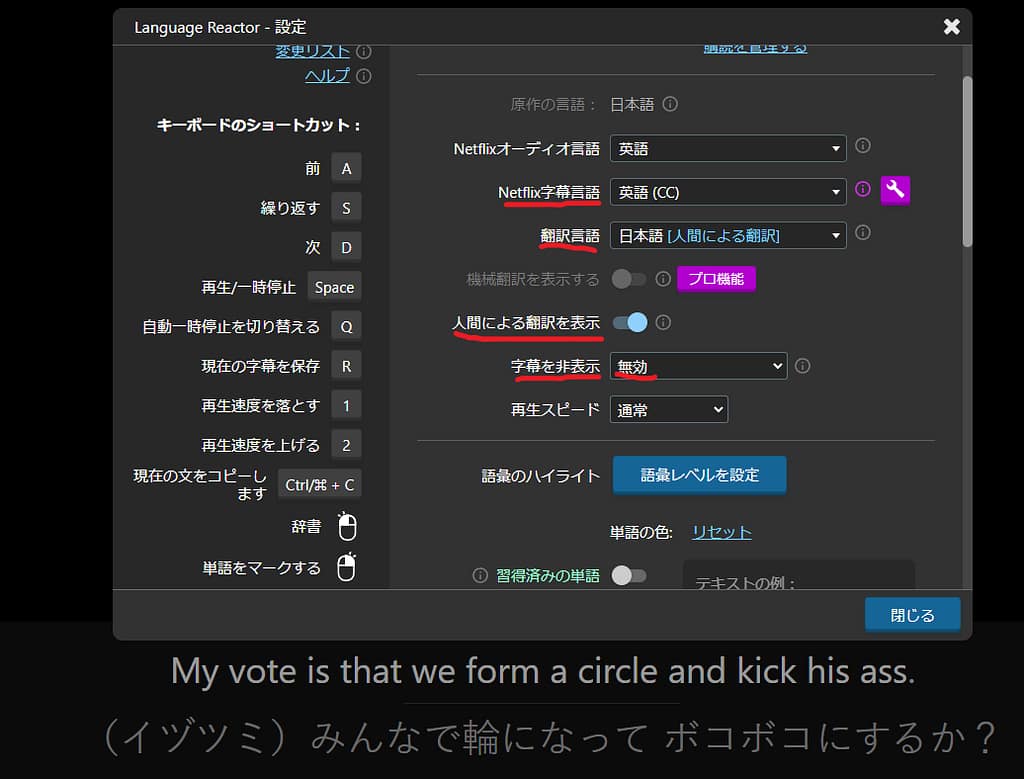
これで英語と日本語字幕を同時に表示できます。
まとめ
Language Reactorをはじめてつかったとき、便利すぎて感動しました。
全てのセリフを俯瞰的に見れますし、自分の苦手な単語やフレーズに対して効率よく学習できます。
また次のセリフへのスキップ機能や再生速度を簡単に行えるため、体感2倍以上は効率よく学習することができます。
ぜひ英語の学習に使ってみてください。